
前言
哪吒监控(Nezha)是一款开源、轻量级的服务器监控面板,支持多服务器监控、告警通知、流量统计等功能。最近哪吒更新到 v1 版本,全新的 UI 设计让整个监控界面更加现代化和美观,忍不住想折腾一番。
经过一番摸索和大佬们的指点,成功部署了完整的监控系统。这篇文章记录了从域名配置到探针接入的完整流程,希望能帮助到想要自建监控系统的朋友。
哪吒探针能做什么?
- 📊 实时监控:CPU、内存、硬盘、网络等核心指标
- 🌍 多服务器管理:统一面板管理所有服务器节点
- 🔔 告警通知:支持多种通知方式(Telegram、邮件等)
- 📈 流量统计:监控服务器进出流量
- 🎨 美观界面:v1 版本全新主题,数据展示更直观
架构说明
本教程采用的部署架构:
用户浏览器 → Cloudflare CDN → Caddy 反向代理 → 哪吒面板
                                                    ↓
各服务器 Agent- Cloudflare:提供 CDN 加速和 SSL 证书管理
- Caddy:作为反向代理,处理 HTTPS 和 gRPC 通信
- 哪吒面板:核心监控服务,本地运行在 8008 端口
- Agent:部署在各个被监控服务器上的探针程序
准备工作
开始之前,请确保你已经准备好:
必需条件
一台 VPS 服务器
- 具有独立的 IPv4 或 IPv6 地址
- 建议配置:1 核 1G 内存以上
- 系统:Debian/Ubuntu(本文基于 Debian 12)
Cloudflare 账号和域名
- 域名需要托管在 Cloudflare(本文示例使用
example.com) - 域名已完成 NS 解析到 Cloudflare
- 域名需要托管在 Cloudflare(本文示例使用
基础知识
- 熟悉 Linux 基本命令
- 了解 SSH 远程连接
第一步:配置 Cloudflare
1.1 添加 DNS 解析
登录 Cloudflare 控制台,进入你的域名管理页面。
- 点击左侧菜单 DNS → 记录
- 点击 添加记录 按钮
配置如下:
- 类型:A(IPv4)或 AAAA(IPv6)
- 名称:
nezha(完整域名将是nezha.example.com) - IPv4/IPv6 地址:你的 VPS 服务器 IP
- 代理状态:🟠 已代理(开启小云朵)
- TTL:自动

1.2 开启 WebSockets 和 gRPC
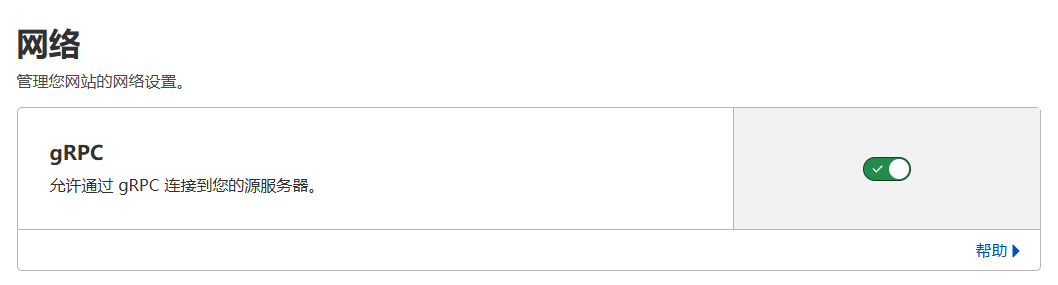
哪吒探针使用 gRPC 协议进行通信,需要在 Cloudflare 中开启相应支持。
- 进入 网络 选项卡
- 找到 WebSockets,将其设置为 开启
- 找到 gRPC,将其设置为 开启

1.3 创建源服务器证书
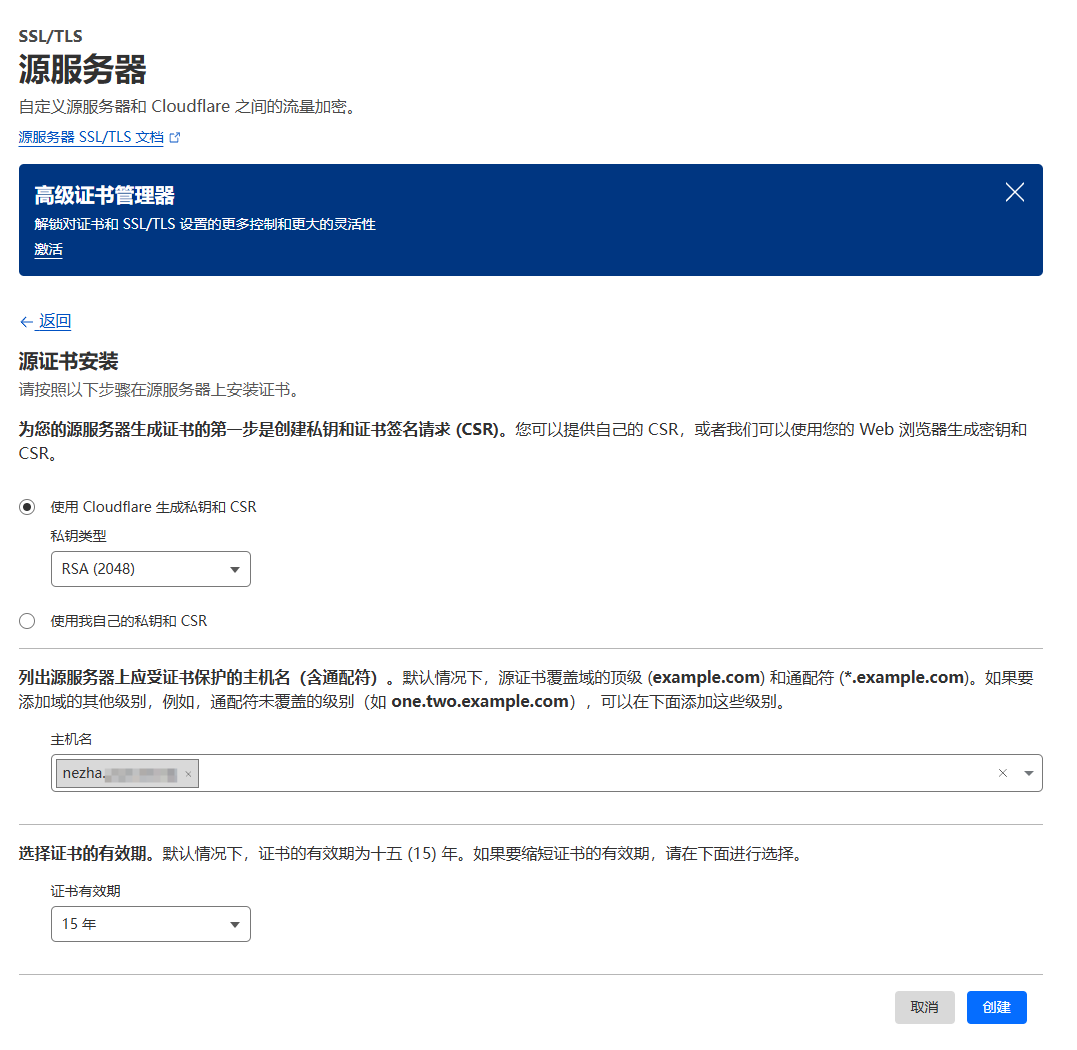
为了实现 Cloudflare 到源服务器的加密连接,需要创建源证书。
- 进入 SSL/TLS → 源服务器
- 点击 创建证书 按钮
配置选项:
- 私钥类型:RSA(2048)
- 主机名:
nezha.example.com和*.example.com - 证书有效期:15 年(推荐)
- 点击 创建
重要:创建完成后会显示两个内容:
- 源证书(Origin Certificate):复制保存,稍后会用到
- 私钥(Private Key):复制保存,离开页面后无法再次查看
第二步:安装 Caddy 反向代理
Caddy 是一个现代化的 Web 服务器,配置简单且自动管理 HTTPS。我们用它来做反向代理。
2.1 安装 Caddy
SSH 连接到你的 VPS,依次执行以下命令:
# 安装必要的依赖
sudo apt install -y debian-keyring debian-archive-keyring apt-transport-https curl

# 添加 Caddy 官方 GPG 密钥
curl -1sLf 'https://dl.cloudsmith.io/public/caddy/stable/gpg.key' | sudo gpg --dearmor -o /usr/share/keyrings/caddy-stable-archive-keyring.gpg

# 添加 Caddy 软件源
curl -1sLf 'https://dl.cloudsmith.io/public/caddy/stable/debian.deb.txt' | sudo tee /etc/apt/sources.list.d/caddy-stable.list

# 更新软件源并安装 Caddy
sudo apt update
sudo apt install caddy
安装完成后,Caddy 会自动启动。可以通过以下命令检查状态:
sudo systemctl status caddy2.2 保存 SSL 证书
将之前从 Cloudflare 复制的证书和私钥保存到服务器。
保存源证书(公钥):
sudo nano /etc/caddy/example.pem粘贴 Cloudflare 的 源证书 内容,按 Ctrl+X,输入 Y,回车保存。
保存私钥:
sudo nano /etc/caddy/example.key粘贴 Cloudflare 的 私钥 内容,按 Ctrl+X,输入 Y,回车保存。
2.3 配置 Caddyfile
编辑 Caddy 的配置文件:
sudo nano /etc/caddy/Caddyfile清空原有内容,粘贴以下配置(记得替换域名):
nezha.example.com {
    # gRPC 反向代理(Agent 连接使用)
    reverse_proxy /proto.NezhaService/* h2c://127.0.0.1:8008

    # 使用 Cloudflare 源证书
    tls /etc/caddy/example.pem /etc/caddy/example.key

    # Web 界面反向代理
    reverse_proxy /* 127.0.0.1:8008
}配置说明:
reverse_proxy /proto.NezhaService/*:将 gRPC 流量转发到哪吒面板h2c:HTTP/2 Cleartext,用于本地 gRPC 通信127.0.0.1:8008:哪吒面板默认监听端口tls ...:指定 SSL 证书路径
保存后重启 Caddy:
sudo systemctl restart caddy检查 Caddy 是否正常运行:
sudo systemctl status caddy第三步:安装哪吒监控面板
3.1 下载并运行安装脚本
执行官方安装脚本:
curl -L https://raw.githubusercontent.com/nezhahq/scripts/refs/heads/main/install.sh -o nezha.sh && chmod +x nezha.sh && sudo ./nezha.sh3.2 安装配置
脚本运行后会出现交互式菜单:
- 选择安装类型:选择
1- 安装监控面板 - 输入面板端口:保持默认
8008(不要修改) - 是否使用 SSL:选择
y - 其他配置:根据提示完成其他配置项
安装完成后,面板会自动启动。
3.3 首次登录和安全设置
- 在浏览器中访问:
https://nezha.example.com/dashboard 默认账号密码:
- 用户名:
admin - 密码:
admin
- 用户名:
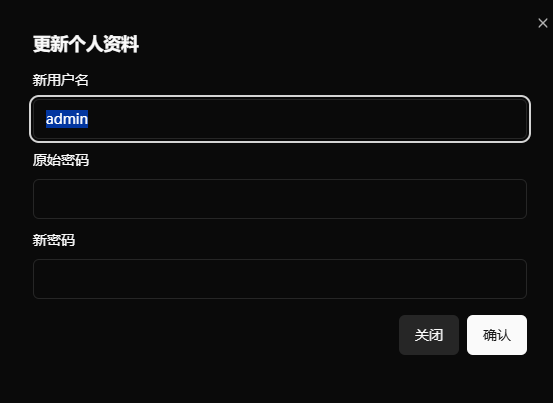
⚠️ 立即修改密码(非常重要):
- 登录后点击右上角头像
- 选择 个人信息
- 点击 更新个人资料
- 修改密码并保存
3.4 配置面板域名
- 点击右上角头像,选择 系统设置
- 在 仪表板服务器域名 中填写:
nezha.example.com - 保存设置
这一步很重要,Agent 需要通过这个域名连接到面板。
第四步:安装 Agent 探针
现在面板已经部署完成,接下来要在需要监控的服务器上安装 Agent。
4.1 生成安装命令
- 在哪吒面板中,点击 服务器 → 添加服务器
填写服务器信息:
- 名称:给服务器起个名字(如
Oracle-Tokyo) - 分组:可选,用于分类管理
- 排序:可选
- 名称:给服务器起个名字(如
- 点击 添加
- 添加后会生成安装命令,类似:
curl -L https://raw.githubusercontent.com/nezhahq/scripts/refs/heads/main/install.sh -o nezha.sh && chmod +x nezha.sh && sudo ./nezha.sh
4.2 在被监控服务器上执行
- SSH 连接到要监控的服务器
- 粘贴修改后的安装命令并执行
- 等待安装完成
4.4 验证连接
回到哪吒面板的 服务器 页面,如果看到服务器状态变为 在线,并且有数据更新,说明 Agent 已成功连接。

你可以修改服务器的显示名称,让监控界面更清晰易懂。
故障排除
问题 1:无法访问面板
检查步骤:
# 检查 Caddy 状态
sudo systemctl status caddy

# 检查哪吒面板状态
sudo systemctl status nezha-dashboard

# 查看 Caddy 日志
sudo journalctl -u caddy -f

# 查看防火墙设置
sudo ufw status解决方案:
- 确保服务器防火墙开放了 80 和 443 端口
- 检查 Cloudflare 是否已开启代理(小云朵)
- 验证 DNS 解析是否生效
问题 2:Agent 无法连接
检查步骤:
# 在 Agent 服务器上查看日志
sudo journalctl -u nezha-agent -f常见原因:
NZ_SERVER地址错误或端口错误NZ_CLIENT_SECRET密钥不匹配- gRPC 未在 Cloudflare 中启用
- Agent 服务器防火墙阻止出站 443 端口
问题 3:SSL 证书错误
解决方案:
- 确认 Cloudflare 源证书和私钥正确保存
- 检查证书文件权限:
sudo chmod 644 /etc/caddy/example.pem - 检查私钥文件权限:
sudo chmod 600 /etc/caddy/example.key
进阶配置
配置告警通知
- 在面板中进入 通知 → 添加通知方式
- 支持 Telegram、企业微信、钉钉、邮件等多种方式
- 在 告警规则 中设置触发条件
使用自定义主题
哪吒 v1 支持多种主题,可以在 系统设置 → 外观 中选择你喜欢的主题风格。
配置服务监控
除了服务器监控,还可以添加服务监控(如网站可用性、端口监听等):
- 进入 服务 → 添加监控
- 配置监控类型和检查间隔
- 设置对应的告警规则
总结
至此,你已经完成了哪吒监控面板的完整部署:
✅ Cloudflare CDN 加速和 SSL 配置
✅ Caddy 反向代理设置
✅ 哪吒监控面板安装
✅ Agent 探针接入
现在你可以在一个美观的界面中查看所有服务器的运行状态了。哪吒探针不仅颜值高,功能也很实用,是管理多台服务器的好帮手。
如果你在部署过程中遇到问题,欢迎留言讨论。