

折腾日记
GCP谷歌云IPv6配置完整教程 - 双栈网络启用指南(2026最新)
详细图文教程教你在GCP谷歌云上配置IPv6双栈网络,包括VPC创建、防火墙规则、实例部署全流程。香港区域IPv6延迟仅0.5ms!附真实测试案例和常见问题解答。
折腾日记
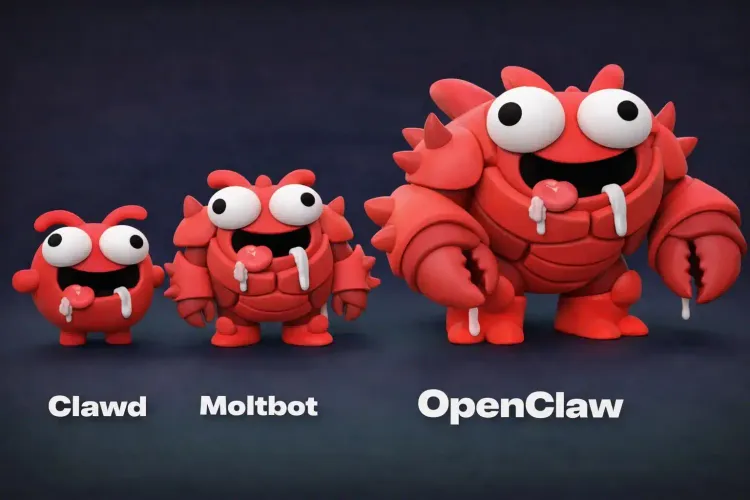
OpenClaw(原 Clawdbot/Moltbot)CLI 与 Telegram 命令详解:从安装配置、Gateway 服务管理、模型切换、定时任务到浏览器自动化,一篇文章带你掌握 AI 助手的所有操作命令。
折腾日记
在 VPS 上通过 Docker 或直装方式部署 CLIProxyAPI,解决 Gemini/Claude 地区限制,附带 Nginx HTTPS 配置和多客户端实战对接指南。
随手记
用 Ollama 的 nomic-embed-text 做本地 embeddings,把 OpenClaw 的 MEMORY.md 与 daily notes 建成 SQLite 语义索引,在 VPS 上实现可追溯的记忆检索,绕开地区限制与云 API 依赖。
折腾日记
记录我在 Debian VPS 上宿主机直装 OpenClaw(原 clawdbot/moltbot)的完整流程,并和 Docker 方案做对比,包含 QuickStart 默认配置、OpenAI OAuth 本地登录、Telegram 接入、systemd 常驻与 UI 资源提示
建站笔记
TL;DR:从 Typecho -> WordPress -> Ghost。前两次是「功能不够/太重」的反复横跳,最后落在 Ghost,是因为后台顺滑 + 默认主题够好看。 自从七月份还是八月份把这个博客搭起来到现在,短短一段时间我已经三连换 CMS 了。说实话,这不是技术成长史,这是折腾史。 折腾时间线 1) Typecho:轻到飞起,但也轻到没啥可玩 安装包就几百 KB,极简得离谱。我还花 88 大洋买了那个挺火的 Handsome 主题,开始是爽的。后来嘛: * 看腻了 * 功能太少 * 插件很多年没更新 总之,心一横:换。 2) WordPress:功能拉满,但后台太重
随手记
在 1Panel 的 Debian 12 VPS 上用 Docker 快速部署 Moltbot(Clawdbot),含初始化、配置、Token 获取与常见坑位解决方法,适合入门实操与故障排查参考。
测评
实测对比 AWS、Oracle、GCP、Azure 与 DigitalOcean 的免费试用与永久免费方案,包含注册流程、真实扣费案例与避坑技巧
测评
Office Copilot 提示“此地区不支持”?本指南提供代理配置与节点切换、Office 缓存清理以及 Word/Excel/PowerPoint Copilot 无法使用的实操修复、地区限制、代理设置与故障排查技巧
随手记
记录使用教育邮箱免费领取 Microsoft 365 Premium 学生版的完整过程,通过 Google Pay 解决绑卡问题,意外获得 5 年订阅时长。包含台湾区和美区注册对比、常见问题解决方案。
为什么我要做这个项目? 在日常开发和工作中,我们经常需要使用各种在线工具:格式化 JSON、生成 UUID、计算哈希值、压缩图片、清除图片元数据……市面上这类工具网站很多,但它们都有一个共同的问题:你永远不知道你的数据被上传到了哪里。 特别是在 AI 时代,当我想把错误日志发给 ChatGPT 或 Claude 寻求帮助时,这些日志里可能包含: * API Keys 和访问令牌 * 数据库连接字符串 * 用户的邮箱和手机号 * 内网 IP 地址 * 敏感的业务数据 把这些直接发给 AI?想想就后怕。 于是我决定做一个完全本地化、隐私优先的在线工具集 —— Private Null。 核心理念:零数据上传 Private Null 的核心理念只有一个:所有处理都在你的浏览器本地完成,零数据上传到服务器。 这不是一句空话。整个项目基于现代浏览器的强大能力构建: * 使用 Web Crypto
最近阿里云国际版(Alibaba Cloud)搞活动,我买了一台 9.9 刀/首年 的轻量应用服务器(SAS)。这机器在亚洲地区有韩国、新加坡等节点可选,但我最终还是选了 日本东京(Tokyo) 节点。 为什么选它? * 性价比炸裂: 虽然续费要 60 刀/年(典型的“年抛鸡”,用完一年就扔),但首年这个价格还要什么自行车?而且虽然只有 200M带宽,但是不限流量。 * 线路极佳: 实测走的是 NTT/联通混合高端线路(部分地区回程走 AS4837/AS10099),我这直连延迟低至 60ms,晚高峰也不丢包。 唯一的痛点: 阿里云的数据中心 IP(IDC IP)是出了名的“脏”。 * Google 搜索天天跳验证码,烦死人。
前言:买了贵 VPS 却不会看路由? 最近在交流群里看到不少朋友在吐槽:花了大价钱买了 DMIT、搬瓦工的"高端线路",但面对测速软件里各种数字和路由表,却完全看不懂: * "为什么我的 Tcping 只有 150ms,真连接却飙到 300ms?是不是被坑了?" * "商家宣传的 AS9929 / CN2 GIA,我用工具查出来怎么都是普通联通 IP?" * "去程明明显示 163 线路,商家还敢说是 CN2,这不是诈骗吗?" 如果你也有这些困惑,那这篇文章就是为你准备的。 我会用真实的山东联通 + DMIT LAX 节点测试数据,手把手教你: * 看懂延迟数据背后的含义 * 识别 AS9929、CN2、CN2
Ready Card 充值与绑定教程:教你用 USDT 换 USDC 并提现到 Ready(Starknet 等网络),小额测试、TxHash 验证、绑定支付宝/微信与避坑攻略。
Gemini Code Assist 在 VS Code 中登录一直转圈?本文提供亲测可行的秒解办法,包含:删除 `Geminicodeassist: Project` 本地缓存恢复登录、解决“浏览器授权成功但 VS Code 无响应”、Google 账号登录卡住、项目 ID 删除与重置步骤、以及在插件重装或重启无效时的故障排查方法(适用 Windows 与 macOS)。适合搜索“VS Code Gemini 登录卡住修复”、“Gemini 插件登录 stuck”、“浏览器授权成功 VS Code 无反应”的用户
前言 最近在论坛闲逛的时候,看到有人分享了一个美国学校的教育邮箱,据说申请流程特别简单。虽然我现在也没啥特别需要用edu邮箱的地方,但本着"白嫖不嫖白不嫖"的原则,还是决定试一下。 这篇文章记录一下整个申请过程,给有需要的朋友做个参考。 💎 为什么要申请教育邮箱? 虽然我说自己没啥需求,但教育邮箱还是有不少好处的: * GitHub 学生包:可以申请免费的 GitHub Pro、域名、服务器等 * 各种学生优惠:JetBrains 全家桶、Microsoft Office 365、Adobe Creative Cloud 等 * 云服务优惠:AWS、Azure、DigitalOcean 等都有学生优惠 * 在线课程:Coursera、Udemy 等平台的学生折扣 * 软件折扣:很多软件都对教育用户有特殊优惠 * 装B神器:edu 邮箱看起来就是比较正式😎 总之,有备无患,说不定哪天就用上了。
最近折腾了一下 虚拟卡 ,比如这篇文章写的是 Ready card (人人卡) 的注册教程,最近逛论坛又发现了Fiat24 这张虚拟卡,体验下来感觉挺香的。订阅 ChatGPT Plus、买 Azure 云服务、绑微信支付宝都能用,关键是零外汇手续费,这点就比一堆 U 卡强太多了。 Fiat24 是瑞士的持牌金融机构(FINMA 监管),通过 Bitget Wallet 就能申请。支持美元、欧元、瑞士法郎和人民币四种货币,切换起来很方便。 最爽的几点: * 只要身份证:不需要护照,KYC 认证用身份证就行 * 完全免费:0 开卡费、0 年费、0 管理费 * 绑定方便:微信、支付宝、Apple Pay
车开走了,现在申请页面变404了,不过据说还会重新开 开篇:网上最新的"扫墓"姿势,你听说过吗? 最近在各大论坛和群里,流行起一个神奇的操作——"给美国大兵扫墓"。 不是真去扫墓,而是去美国军人纪念网站"参观"一下,记录下那些已故或退伍军人的信息(姓名、生日、兵种),然后用这些信息去申请 OpenAI 提供给退役军人的 免费 ChatGPT Plus 一年订阅。 听起来有点离谱?但这确实是真实存在的福利漏洞。💀 这波操作的背景 OpenAI 在 2025 年 11 月(Veterans Day 退伍军人节前夕)宣布了一项福利计划: * 为美国退役军人提供一年免费 ChatGPT Plus * 价值 $240(
开篇:小内存 VPS 为什么需要 Swap? 如果你手里有台 1GB 内存的 VPS(比如甲骨文的 AMD 小鸡、各种低配云服务器),在运行 Ghost 博客、WordPress 或者编译程序时,可能会遇到内存不够的尴尬情况——系统直接把进程杀掉(OOM Killed)。 这种时候,Swap 交换空间就是你的救命稻草。 什么是 Swap?简单说就是"硬盘充当临时内存" Swap 其实就是用硬盘空间模拟内存。当物理内存(RAM)不够用时,系统会把一部分暂时不用的数据挪到 Swap 里,给急需内存的程序腾地方。 通俗类比: * 物理内存 = 你的办公桌 * Swap = 旁边的抽屉 * 当桌面放不下时,把不常用的东西塞进抽屉,需要时再拿出来 为什么推荐 2GB?
纯公网 IP 申请 HTTPS 证书指南 (Docker + Lego 自动续期) 最近折腾一些内部服务,不想绑定域名,直接用 IP 访问,但浏览器那个“不安全”的红色警告看着实在难受。于是研究了一下怎么给公网 IP 申请免费的 SSL 证书。 这里必须要提一个重磅消息:Let's Encrypt 官方已于本月(2025年12月19日)正式支持公网 IP 证书签发。这意味着我们不再需要去凑合使用 HiCA 或 ZeroSSL,直接用官方接口即可,稳得一匹。 本教程使用 Docker + Lego 工具来实现。这套方案最大的优点是兼容机器上现有的 Nginx/Caddy 等服务——只有在真正需要续期的那几秒钟才会短暂占用 80 端口,平时互不干扰。 1.
网上关于 Remnawave 的教程不多,官方文档看着也累。折腾了一套 Docker Compose 方案,顺手优化了一下:把不必要的端口映射全去掉了,改走 Cloudflare Tunnel 内网穿透,安全性比直连高不少。 如果你是单机,还是建议用 X-UI;如果手里机器多,或者想玩 XHTTP/Reality 上下行分离,这个面板确实顺手。 1. 准备工作 * 面板机:Debian/Ubuntu,内存 2G+(主要是 Java 和 PG 数据库吃点内存)。 * 节点机:随便啥能装 Docker 的机器。 * 域名:托管在 Cloudflare。 2. 面板端部署 直接用 Docker 梭哈,不用配 Nginx。
在内容付费时代,我们经常会遇到想看某个博主的内容,但订阅费用高昂,或者订阅平台过多(OnlyFans, Patreon, Fansly 等)难以管理的尴尬情况。 今天为大家整理了互联网上目前最热门的三类“搬运”与“存档”网站。这些平台大多依靠用户共享订阅账号的机制——即由热心用户上传自己的订阅凭证,平台再通过自动化脚本抓取内容并公开展示。 如果你想省去繁琐的订阅流程,或者只是想“尝鲜”看看,这些网站是不可多得的资源库。 第一类:综合型多多订阅聚合平台 特点: 覆盖面广、更新快、支持平台多(Pixiv, Patreon, Fansly, Gumroad 等)。 这类网站是目前的主流,正如标题所言,它们的运行机制通常是“众筹式”的:用户将自己已付费的订阅账号共享给平台,平台利用这些凭证自动抓取更新。 [https://kemono.cr/] & [\https://coomer.st/] * 简介: 也就是大家熟知的“Party”