
OpenClaw 启动 / 重启 / 停止命令大全(2026):关掉后怎么重新打开,一篇说清
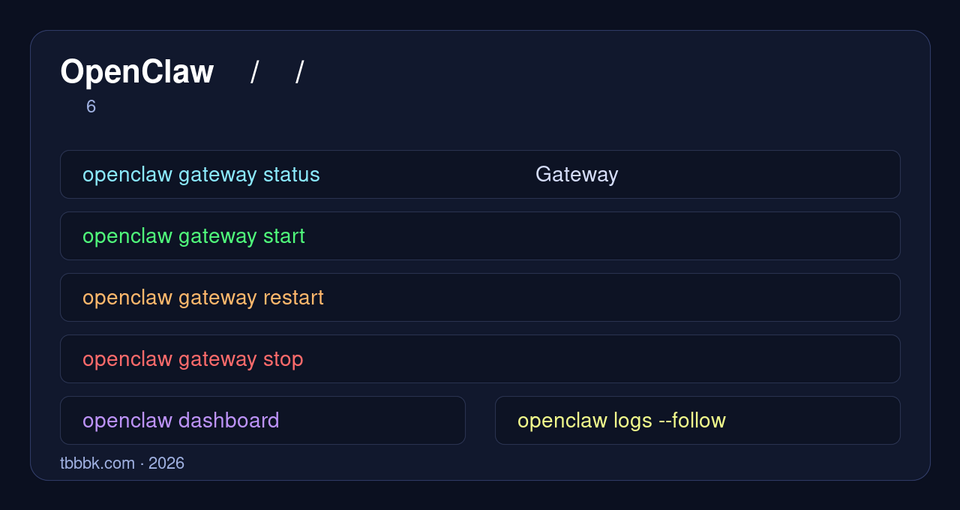
这两天我回头看了一下站里的搜索词,发现一个很有意思的现象:很多人并不是卡在“怎么安装 OpenClaw”,而是卡在一个更基础、但又更容易把人搞懵的问题上——装完以后到底该怎么启动?关掉了以后怎么重新打开?改完配置以后又该重启哪一个?
这事我自己一开始也绕过。尤其是 OpenClaw 现在同时有 dashboard、gateway、Control UI、后台服务这些概念,第一次接触的时候,很容易把“打开网页”“启动服务”“前台调试运行”混成一锅。
所以这篇我不再写那种大而全的命令速查,而是专门把最常用的几类命令拆开讲清楚:启动、停止、重启、查看状态、前台调试、日志排查。如果你现在正好遇到下面这些问题,这篇会比翻文档省时间:
- OpenClaw 装好了,下一步不知道怎么启动
- 不小心关了终端,不知道怎么把 OpenClaw 再打开
- 改了配置,不知道该用
gateway restart还是重新跑一遍命令 http://127.0.0.1:18789/打不开,不知道先查哪里- 想看实时日志,确认 OpenClaw 到底有没有真的跑起来
我这篇主要参考了 OpenClaw 官方文档里的 Getting Started、Gateway CLI、Troubleshooting 这些页面,也顺手翻了几篇外部教程怎么组织命令顺序。最后我还是按我自己折腾时最常见的场景来重写了一遍,因为很多教程虽然命令列得多,但没把“什么时候该用哪条”说透。
先记住一个最核心的区别:你平时管的,其实主要是 Gateway
OpenClaw 日常能不能工作,核心看的是 Gateway。它就是那个真正跑在后台、负责网页界面、会话、工具、渠道连接的进程。
所以你后面看到的大多数启动、停止、重启命令,本质上都是在管这个东西:
openclaw gateway ...而下面这个命令:
openclaw dashboard它更像是打开控制面板,不是“启动整个 OpenClaw 服务”的替代品。这个区别一定要先分清,不然后面很容易出现一种情况:你以为自己已经启动了,结果其实只是想打开一个网页,但后台根本没跑。
OpenClaw 最常用的启动 / 重启 / 停止命令
如果你只想先抄命令,这一组基本够用了:
# 查看 Gateway 当前状态
openclaw gateway status

# 启动后台服务
openclaw gateway start

# 停止后台服务
openclaw gateway stop

# 重启后台服务
openclaw gateway restart

# 前台运行(适合调试)
openclaw gateway run

# 前台运行并输出详细日志
openclaw gateway run --verbose

# 打开网页控制台
openclaw dashboard

# 查看整体状态
openclaw status

# 追踪实时日志
openclaw logs --follow
但这还只是“背答案”阶段。真正好用的是要知道它们分别该在什么场景里用。
场景一:刚装完 OpenClaw,想确认它有没有正常跑起来
如果你是刚安装完,或者刚跑完:
openclaw onboard --install-daemon那我最建议你先敲的不是别的,就是:
openclaw gateway status这条命令的作用很简单:看 Gateway 服务现在是不是活着。
我自己的习惯是,装完以后先看它,再决定下一步要不要打开 dashboard。因为很多人一上来就直接访问 127.0.0.1:18789,结果网页打不开,于是开始怀疑安装脚本、怀疑网络、怀疑模型配置,最后绕了一圈才发现——后台服务压根没起来。
如果 gateway status 看起来正常,再接一条:
openclaw dashboard这时候你就能直接打开 Control UI 了。官方文档里其实也把这条路径写得很清楚:先确认 Gateway,再打开浏览器控制台。这个顺序很重要。
场景二:终端关了,OpenClaw 还在不在?
这个问题特别常见,尤其是刚接触 OpenClaw 的人。
如果你之前是通过服务模式安装的,也就是常见的 daemon 模式,那你把终端关掉,OpenClaw 依然可以继续跑。这时候你不用重新安装,也不用重新 onboard,先查:
openclaw gateway status如果状态是 running,那你直接:
openclaw dashboard或者直接打开:
http://127.0.0.1:18789/就行。
但如果你之前是用前台方式临时跑的,比如:
openclaw gateway run那你把那个终端窗口关掉,Gateway 也就跟着停了。这时候你需要重新启动。最稳的方式是:
openclaw gateway start如果你只是想临时再跑起来调试,也可以继续:
openclaw gateway run这两个命令的区别,后面我单独展开说。
场景三:到底用 gateway start 还是 gateway run?
这是我觉得最容易把人绕进去的地方。
1)openclaw gateway start
这条命令是启动后台服务。适合日常使用,尤其是你已经把 OpenClaw 正常装好,只想让它老老实实在后台跑着的时候。
常见场景:
- 电脑开机后,想把 OpenClaw 拉起来
- 之前 stop 过,现在要恢复服务
- 平时长期用 Telegram、QQ、飞书、浏览器工具这些功能
命令就是:
openclaw gateway start这是最适合普通用户的“启动”方式。
2)openclaw gateway run
这条命令是前台运行,更适合调试。你能直接看到输出,也方便观察报错。
比如你怀疑:
- 端口冲突
- 配置没生效
- 启动后秒退
- 某个插件或渠道把 Gateway 搞挂了
那这时候就别一味 restart 了,直接前台跑:
openclaw gateway run --verbose这样你基本能第一时间看到哪里出问题。
你可以把它理解成:
- start:给日常用的
- run:给排错用的
如果只是想稳定使用,优先 start。如果是想看实时输出,优先 run --verbose。
场景四:改了配置以后,到底怎么重启才对?
我自己平时最常用的一条命令其实不是 start,而是:
openclaw gateway restart只要你做了下面这些动作,基本都可以直接重启一次 Gateway:
- 改了
openclaw.json配置 - 切换了某些渠道参数
- 调整了 gateway 端口、绑定方式、鉴权方式
- 更新了模型相关配置后,想确认服务重新加载
这条命令的好处是很干脆:先停,再起,不用自己手动分两步敲。
命令如下:
openclaw gateway restart如果你只是改了一点小配置,第一反应就应该是它。
不过这里也顺手提醒一句:如果你改完以后重启还是不对,就不要继续机械地 restart 了,直接切到前台调试模式,看输出更快:
openclaw gateway run --verbose场景五:想彻底停掉 OpenClaw,该用哪条?
如果你暂时不想让 OpenClaw 继续在后台跑,比如:
- 你准备改环境
- 你想释放端口
- 你怀疑后台服务卡住了,想先停干净
- 你只是暂时不用了
那就直接:
openclaw gateway stop这条命令就是停止后台 Gateway 服务。
停完以后如果你再打开 127.0.0.1:18789,大概率就访问不到了,这个是正常现象。因为网页控制台本来就是依赖 Gateway 的。
想恢复的话,再来一条:
openclaw gateway start只看状态不够时,下一步怎么查?
官方 troubleshooting 文档里给了一套我觉得很实用的“前 60 秒排查命令”,我自己看完以后也认同,顺序基本没问题。你要是遇到“能不能启动”“到底有没有跑”“网页为什么打不开”这类问题,可以按这个顺序查:
openclaw status
openclaw status --all
openclaw gateway probe
openclaw gateway status
openclaw doctor
openclaw logs --follow
这里面最有用的几条,我平时会这样理解:
openclaw status:看整体状态,适合先扫一眼openclaw status --all:信息更全,适合认真排错openclaw gateway probe:查 Gateway 连通性openclaw gateway status:查服务是不是 runningopenclaw doctor:做一次整体体检openclaw logs --follow:实时盯日志,看它到底在干嘛
尤其是最后这条:
openclaw logs --follow很多时候比你瞎猜有用得多。比如服务启动失败、鉴权不对、端口冲突、某个插件报错,这类信息通常日志里都能直接看到。
访问不了 127.0.0.1:18789 的时候,我一般怎么判断
这个问题现在搜的人也不少,所以我把我自己的判断顺序直接写出来。
第一步:先看服务在不在
openclaw gateway status第二步:看整体诊断
openclaw status --all第三步:看实时日志
openclaw logs --follow如果只是因为你把服务停了,那重新启动就行:
openclaw gateway start如果是配置改坏了,或者端口被别的程序占了,这时候日志通常会给你线索。再不行,就直接前台跑:
openclaw gateway run --verbose这个比你到处搜“为什么网页打不开”要快得多。
我自己最常用的一套命令组合
如果你平时和我一样,主要就是本地用 OpenClaw,偶尔改配置、偶尔排错,其实记住下面这 6 条就差不多够了:
openclaw gateway status
openclaw gateway start
openclaw gateway stop
openclaw gateway restart
openclaw dashboard
openclaw logs --follow
它们分别对应:
- 查状态
- 启动
- 停止
- 重启
- 打开控制台
- 看日志
真要出问题,再往上加:
openclaw status --all
openclaw gateway probe
openclaw doctor
openclaw gateway run --verbose
这样基本就够覆盖大多数“启动不了、网页打不开、重启后没反应”的常见场景了。
最后给新手一个最省事的记法
如果你现在还没完全把这些命令记熟,我建议先别死记参数,先记这三个动作:
- 平时开机后想用:
openclaw gateway start - 改完配置想重新加载:
openclaw gateway restart - 想确认有没有真的跑起来:
openclaw gateway status
然后再补两个辅助动作:
- 打开网页界面:
openclaw dashboard - 看报错:
openclaw logs --follow
你先把这五条用顺手,基本就不会在“OpenClaw 到底开没开”“为什么关了以后又找不到了”这种问题上反复绕圈了。
如果你后面还在折腾模型配置,可以接着看我前面那篇 OpenClaw 模型切换完全指南;如果你现在遇到的是网页打不开、服务不在线、网关状态异常,也可以一起看这篇 OpenClaw gateway 命令与排错指南。另外,如果你还没装好本体,建议先看 OpenClaw Windows 安装教程 或者 OpenClaw Docker 安装教程,这样顺序会更顺一点。

Member discussion