
OpenClaw 浏览器实战(2026):直接和机器人说一句,它就会自己打开网页帮你整理信息
很多人刚装好 OpenClaw,第一反应还是先拿它聊天。聊两句当然没问题,但如果只是聊天,OpenClaw 跟别的 AI 助手差距其实没那么大。
真正让我觉得它开始像“能干活的助手”,是我把浏览器能力跑通之后。
它不是只会告诉你“可以去某个网页看看”,而是真的能自己打开网页、读取页面、做快照、截图,必要的时候再继续点按钮、整理信息。这个味道一下就不一样了。
不过这类文章很容易写歪。最常见的歪法,就是把正文写成一堆命令说明:
- 怎么
start - 怎么
open - 怎么
snapshot - 怎么
screenshot
这些当然都重要,但如果正文主线全是命令,读者看完大概率只会觉得:哦,原来又是一个要学新语法的工具。
而 OpenClaw 浏览器能力真正迷人的地方,恰恰不是让你多记一套命令,而是让你可以像使唤助理一样,直接说人话:
- 帮我看看这个网页讲了什么
- 帮我把这几个页面的差异整理一下
- 帮我截一张图
- 帮我总结成 3 条重点
- 帮我打开后台看看这个页面是不是正常
这篇我就按这个思路来写,不从命令起手,而是从一句真实的人话任务开始。
我这次是怎么跟 OpenClaw 说的
前两天我懒得自己翻 OpenClaw 官方文档,就直接在 Telegram 里给它发了一句:
帮我打开 OpenClaw 的浏览器文档和登录说明页,看看这两个页面分别讲了什么,再总结成 3 条普通用户最该知道的结论,顺手截两张图给我。
这句话发出去之后,整个使用感一下就变了。
因为这已经不是“我在问 AI 一个问题”,而是“我把一个网页任务交给它”。
如果是普通聊天模型,很多时候还是基于记忆告诉你一个大概;但 OpenClaw 浏览器能力接上之后,逻辑就变成了:
- 它自己去把网页打开
- 它自己去读页面
- 它自己去截个图
- 最后再把结果带回来给你
这才是我觉得它真正开始像助手的地方。
我让它看的,是 OpenClaw 自己的两页官方文档
为了不写虚,我这次没编什么假场景,而是直接拿 OpenClaw 官方文档来跑一遍。看的就是这两个页面:
https://docs.openclaw.ai/tools/browserhttps://docs.openclaw.ai/tools/browser-login
第一个页面讲浏览器本身,第二个页面讲登录相关的推荐用法。这个组合刚好适合普通用户,因为它能把几个最关键的问题串起来:
- OpenClaw 浏览器到底是不是单独的
- 会不会碰到我平时在用的浏览器
- 如果网站要登录,应该怎么处理
- 什么时候该用独立浏览器,什么时候该接已有登录态
这种任务很像现实里你真正会交给它做的事情:不是泛泛地问“浏览器工具是什么”,而是让它去看你指定的网页,看完以后再回来告诉你结论。
背后其实做了什么动作?
虽然我表面上只是发了一句很自然的话,但它背后实际完成的动作并不简单,大致可以拆成这几步:
- 打开指定网页
- 读取当前页面内容
- 生成页面快照,确认页面里有哪些可见内容和可操作元素
- 截图留档
- 提炼出我要的结论
- 再用自然语言回给我
这一点特别关键。因为这说明 OpenClaw 的浏览器能力,不是“它能帮你调起一个网页”这么简单,而是它能把看网页这个动作,真正接到推理链里。
也就是说,它不是停在“网页打开成功”,而是继续往下走:
- 页面里写了什么
- 哪段最重要
- 普通用户最该注意的是什么
- 有没有需要特别提醒的坑
到这一步,它才真的像个助手。
它最后给我的 3 条结论,基本都挺有价值
我这次让它看完两个页面之后,最后整理出来的重点,大概可以归成下面三条。
1)OpenClaw 默认用的是独立浏览器,不会直接碰你日常浏览器
这一点我觉得特别值得写清楚,因为很多人一听“AI 控制浏览器”,第一反应就是紧张。
但 OpenClaw 文档里讲得很明确:默认的 openclaw 浏览器配置文件是独立的,主要就是给智能体做自动化和验证用。简单说,就是先给 AI 一个单独的浏览器工作区,再让它在这个环境里干活。
这个设计对普通用户很重要。因为“AI 能动浏览器”和“AI 能动我平时常用浏览器”完全不是一回事。默认先隔离开,心理负担会小很多。
2)如果一定要用你已经登录过的浏览器,也可以,但那是另一种模式
文档里同时也提到了,如果登录态很重要,比如你已经在自己浏览器里登录好了某个网站,那也可以考虑接到已有浏览器会话继续工作。
但这个前提非常明确:
- 你人就在电脑前
- 你知道它要接哪一个浏览器
- 遇到需要批准附加动作的时候,你能自己点确认
这说明 OpenClaw 的思路不是偷偷接管,而是尽量在可控范围里去接已有登录态。这个边界感我觉得是对的。
3)遇到登录网站,最稳的做法还是你自己先登录,再让它接手后续动作
这一点我特别认同,所以单独拎出来说。
很多人看到浏览器自动化,第一反应会问:那我是不是以后可以把账号密码丢给 OpenClaw,让它帮我自动登录?
老实说,我不建议这么用。更稳的做法是:
- 让 OpenClaw 先把浏览器开好
- 你自己完成登录
- 后面再让它继续做找页面、看内容、截图、整理信息这些重复动作
这个分工其实很合理:人负责关键确认动作,AI 负责重复劳动。
只要这个边界清楚了,浏览器能力就会从“有点危险”变成“真的很实用”。
这篇最重要的一点:我不是让它“回答问题”,而是让它“去网页上做事”
这两种用法看起来像,实际差别很大。
普通聊天模型的逻辑大多还是这样:
- 你问一句
- 它基于记忆回答一句
而浏览器能力接上之后,OpenClaw 的逻辑更像:
- 你给一个网页任务
- 它自己去看
- 它自己拿信息
- 它再把整理好的结果带回来
这种差别特别大。
举个最简单的例子。以前你可能会这样问 AI:
这个工具值不值得用?
大多数时候,它给你的还是一段泛泛而谈的评价。
但如果浏览器能力接上了,你就可以这样说:
你去看一下它官网、价格页和文档页,帮我总结这个工具适合谁、免费版够不够用、最值得注意的限制是什么。
这时候它就不再只是“陪你聊”,而是在替你完成本来要自己翻网页才能做完的事。
这就是为什么我觉得浏览器能力很值钱——它把 AI 从“会回答”推进到“会代劳”。
我觉得最适合普通人先试的 4 种场景
这次跑完之后,我反而更确定:浏览器能力最适合的,不是那些特别炫的玩法,而是下面这几种很具体的现实任务。
场景一:看文档、看官网、看价格页
这个最好上手,也最容易让人感受到差别。
比如你本来要自己打开几个页面来回翻,最后再手动总结;现在你可以直接对机器人说:
帮我看这三个页面,告诉我哪个最值得普通用户先看,免费版够不够用,最大的限制是什么。
这种用法特别适合:
- 研究一个新工具
- 查某个服务值不值得买
- 快速看完一组文档
- 帮自己做第一轮信息筛选
场景二:截图留档
我自己其实非常看重这一点,因为现实里的很多网页任务,最后都不是“看完就完了”,而是要留下一个交付物。
比如:
- 给同事发一张页面截图
- 保存某个配置页面当前状态
- 留档某个后台数据面板
- 确认某个网页是不是改版了
这种时候,截图不是花哨功能,反而是最实用的功能之一。
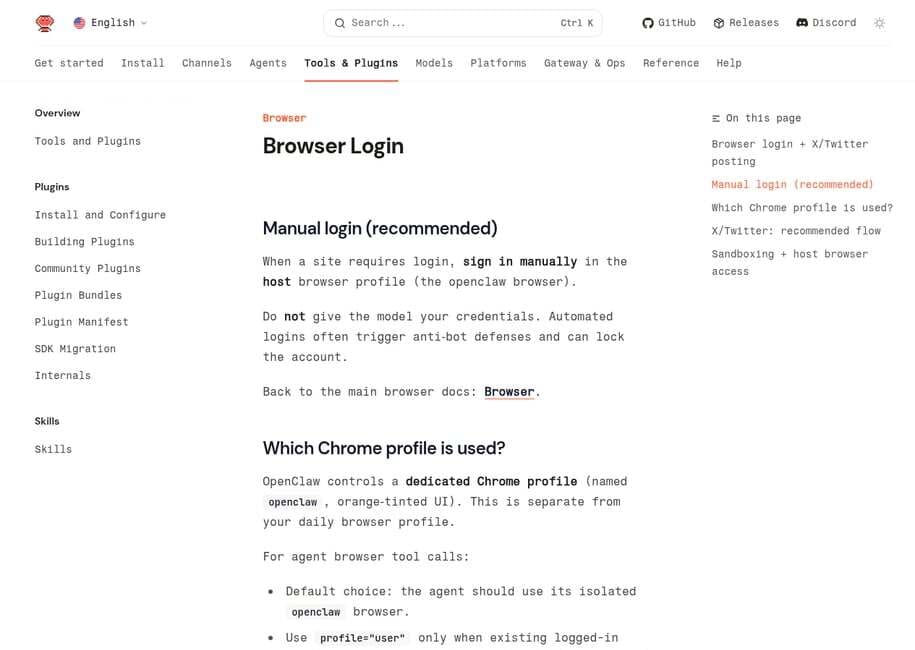
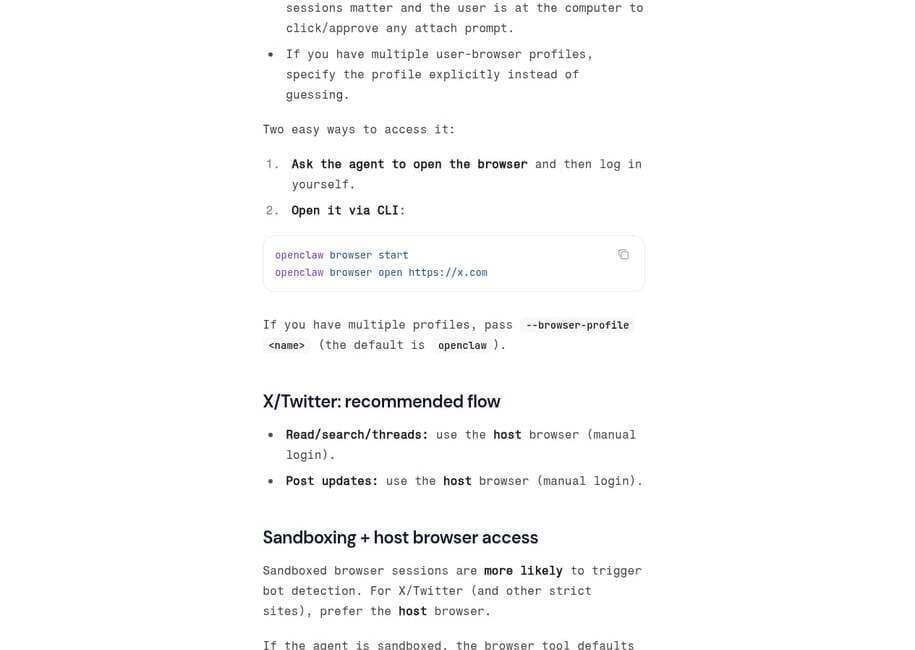
上面这两张图,就是我这次让它顺手留的文档截图。单看不算惊艳,但它已经很能说明问题:OpenClaw 不是只能回你一段文字,它还能把它看到的网页状态直接变成可交付的图。
场景三:登录后的重复操作
这个我觉得会特别实用。
很多网站的难点不在“看页面”,而在“登录”。既然登录本身容易触发风控,那就别让 AI 去硬扛这一步。你自己先登录,后面再让它继续接手:
- 打开后台页面
- 找到某个模块
- 看内容
- 截图
- 整理结果
这种分工既稳,也符合真实使用习惯。
场景四:对比几个页面
这类任务其实特别适合 OpenClaw。
比如你可以买东西的时候让它对比几个商品页,也可以查工具的时候让它对比几个服务页面。核心不是“让 AI 凭空判断”,而是让它先去看你指定的页面,再把差异点整理出来。
这比单纯问一句“哪个好”靠谱得多,因为它至少真的看过你眼前这几个页面。
如果你也想这么用,提示词可以直接照着抄
这类任务最重要的不是技术细节,而是你怎么交代任务。与其问“browser 工具怎么用”,不如直接用下面这种说法。
模板一:看文档并总结
帮我打开这几个页面:
1. https://example.com/page-a
2. https://example.com/page-b

看完之后告诉我:
- 每个页面主要在讲什么
- 普通用户最该注意的 3 个点
- 哪个页面最值得先看

最后顺手截 1-2 张图给我留档。
模板二:看官网并判断值不值得试
帮我看看这个工具的官网、价格页和文档页,
告诉我:
- 它适合谁
- 免费版够不够普通人用
- 最值得注意的限制是什么
- 值不值得我现在就试
模板三:登录后继续帮我处理网页任务
我已经登录好了,你继续帮我:
- 打开这个后台页面
- 看看页面上有哪些关键数据
- 截一张图
- 再把重点整理成一段结果发给我
你会发现,这些提示词都没有提命令,没有提快照,没有提底层动作,都是直接交代任务。对普通人来说,这才是最自然的用法。
什么时候该直接对话,什么时候才需要命令?
写到这儿还是得补一句:命令当然不是没用,只是它不该当主线。
我自己的感觉是:
- 大多数时候:直接对机器人说人话就行
- 需要调试、验证、精细控制的时候:再上命令行
比如你只是想让它看文档、截图、整理重点,那直接对话最自然。
但如果你碰到这些情况:
- 页面死活没打开
- 你想确认浏览器到底有没有启动
- 你要精确检查某个页面状态
- 你想自己做更细的控制
这时候命令行当然很有价值。相关基础命令,我建议顺手看一下这两篇:
- OpenClaw CLI Commands 完整指南(2026):启动命令、重启命令、模型切换速查
- OpenClaw 进阶配置教程(2026):记忆系统、子 Agent、Cron 定时任务、Skill 开发
如果你担心浏览器和本机权限边界,也可以再看我前两天写的那篇:
这样你会更容易把“直接对话使用”和“底层命令调试”区分开。
这类玩法为什么会让 OpenClaw 的价值一下子冒出来
因为单纯聊天,很多时候还是停留在“它告诉你该做什么”。
但浏览器能力一接上,它开始能做的是:
- 自己去看网页
- 自己去拿信息
- 自己去留截图
- 自己把结果整理回来
这就不是普通聊天机器人那种“你问一句、它答一句”的感觉了,而更像你真的把一个小任务外包给了它。
而且最妙的是,这个变化不是靠你学多少命令产生的,而是从你开始像跟人说话一样交代任务那一刻开始的。
比如这次,我最喜欢的就不是某条 CLI 本身,而是那句很普通的话:
帮我打开 OpenClaw 的浏览器文档和登录说明页,看看这两个页面分别讲了什么,再总结成 3 条普通用户最该知道的结论,顺手截两张图给我。
一句话下去,它自己去干活。这个感觉,真的会让你第一次明确意识到:OpenClaw 不是只能聊天,它是真的可以开始替你处理网页任务。
最后总结
如果你刚装好 OpenClaw,我反而不建议你一上来就死磕那些很复杂的自动化流程。最好的入门方式,其实是找一个最简单、最真实的网页任务来试:
- 帮我看这个网页讲了什么
- 帮我对比这几个页面
- 帮我截一张图
- 帮我整理出重点
只要这一次跑通了,你对 OpenClaw 的理解就会从“一个在聊天窗口里回消息的 AI”变成“一个真的能去网页上干活的助手”。
而这,才是我觉得 OpenClaw 浏览器能力真正值钱的地方。

Member discussion