

CLIProxyAPI 终极指南:VPS 自建 OpenAI 兼容接口(WebUI + Docker + Nginx)

事情的起因还是 OpenClaw。前几天搭建 OpenClaw 时,发现我的韩国 VPS IP 被 Google 风控“送中”了(识别为中国地区),导致 Gemini API 直接报错 User location is not supported。
为了拯救我的 GCP $300 赠金,也为了解决 Claude 4.5 Sonnet、OpenAI Codex 等各种 API 的地区限制和格式兼容问题,我找到了这个神器:CLIProxyAPI。
它不仅是一个简单的反代工具,更是一个全能的 API 聚合网关。
它的核心价值:
- 接口统一:把 Gemini、Claude、Copilot、Qwen 等统统转成标准 OpenAI 接口 (
/v1/chat/completions)。 - 自带 WebUI:图形化管理,不用死磕配置文件。
- 多账号负载均衡:你有 10 个 Gemini Key?它能自动轮询,提高并发上限。
- 支持 OAuth:不仅支持 API Key,还能通过 OAuth 登录 Google/Anthropic 账号(薅免费额度必备)。
方案一:Docker Compose 部署(推荐,最省事)
如果你熟悉 Docker,这是最快、最干净的部署方式。不用担心环境依赖,一行命令搞定。
1. 准备目录和配置
mkdir -p /root/cliproxyapi
cd /root/cliproxyapi

# 下载官方示例配置
wget -O config.yaml https://raw.githubusercontent.com/router-for-me/CLIProxyAPI/main/config.example.yaml
修改 config.yaml(关键点):
host: ""  #留空代表可以公网访问/或者需要反代可以填127.0.0.1
# Server port
port: 8317
# TLS settings for HTTPS. When enabled, the server listens with the provided certificate and key.
tls:
  enable: false
  cert: ""
  key: ""

remote-management:
  allow-remote: true #这个要改为true,支持远程访问
  secret-key: "" # 这个是web ui的密码 登录要填进去 建议弄个强密码
  disable-control-panel: false #不要禁用
2. 创建 docker-compose.yml
nano docker-compose.yml写入以下内容:
version: '3.8'

services:
  cliproxy:
    image: eceasy/cli-proxy-api:latest
    container_name: cliproxy
    restart: always
    ports:
      - "8317:8317"
    volumes:
      - ./config.yaml:/CLIProxyAPI/config.yaml
      - ./auth:/CLIProxyAPI/auth  # 持久化登录凭证
    environment:
      - TZ=Asia/Shanghai
3. 启动服务
docker compose up -d启动后,访问 http://你的IP:8317/management.html 即可进入管理后台。
方案二:Linux 二进制直装(Systemd 托管)
如果不喜欢 Docker,直接跑二进制文件也是极好的,资源占用更低。
1. 下载与解压
cd /root
mkdir -p cliproxyapi && cd cliproxyapi

# 请去 GitHub Releases 下载最新版
wget https://github.com/router-for-me/CLIProxyAPI/releases/download/v6.7.38/CLIProxyAPI_6.7.38_linux_amd64.tar.gz

tar -xzvf CLIProxyAPI_6.7.38_linux_amd64.tar.gz
chmod +x CLIProxyAPI
2. 配置 Systemd 开机自启
sudo nano /etc/systemd/system/cliproxyapi.service写入:
[Unit]
Description=CLIProxyAPI Service
After=network.target

[Service]
Type=simple
WorkingDirectory=/root/cliproxyapi
ExecStart=/root/cliproxyapi/CLIProxyAPI
Restart=always
User=root
# 如果你想通过环境变量设置密码
Environment="MANAGEMENT_PASSWORD=你的强密码"

[Install]
WantedBy=multi-user.target
启动并设置自启:
systemctl daemon-reload
systemctl enable --now cliproxyapi
进阶:Nginx 反代 + HTTPS(安全加固)
直接把 8317 端口暴露在公网是不安全的(容易被扫)。建议配合 Nginx 配置 SSL 证书。
Nginx 配置示例
在 /etc/nginx/sites-available/cliproxy 中写入:
server {
    listen 80;
    server_name api.yourdomain.com; # 你的域名

    location / {
        proxy_pass http://127.0.0.1:8317;
        proxy_set_header Host $host;
        proxy_set_header X-Real-IP $remote_addr;
        proxy_set_header X-Forwarded-For $proxy_add_x_forwarded_for;
        proxy_set_header X-Forwarded-Proto $scheme;

        # 支持 SSE 流式输出(关键!)
        proxy_buffering off;
        proxy_cache off;
    }
}
配合 certbot 申请证书后,你就可以用 https://api.yourdomain.com/v1 安全访问了。
对接 OpenClaw / NextChat
现在你拥有了一个属于自己的 OpenAI 兼容接口。
在 OpenClaw 中配置:
- Base URL:
http://你的IP:8317/v1(如果配了 Nginx 就是https://域名/v1) - API Key: 你在
config.yaml或 WebUI 里生成的sk-xxxx - Model ID:
gemini-3-proclaude-4-5-sonnetgpt-5.2(如果你配置了 Codex)
在 NextChat (ChatGPT-Next-Web) 中配置:
- 接口地址:
http://你的IP:8317 - API Key:
sk-xxxx - 自定义模型:
+gemini-1.5-pro,claude-3-5-sonnet
我是登录了Google Antigravity ,能用这这些模型:
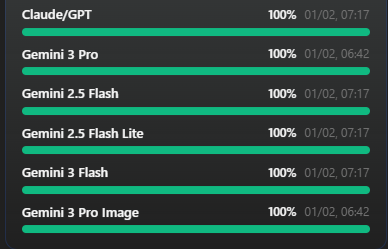
可以在后台把 使用统计 打开,这样能看到使用情况
🛠️ 避坑指南 & 常见问题 (FAQ)
在使用 CLIProxyAPI 搭建 OpenAI 兼容接口的过程中,可能会遇到以下问题。
1. Google/Claude OAuth 无法在 VPS 上登录 (Localhost 回调问题)
现象:
在 VPS 上运行 ./CLIProxyAPI --login 时,终端提示让你打开浏览器访问 http://localhost:xxxx,但 VPS 是没有浏览器的,导致无法完成 OAuth 验证。
解决方案(推荐“本地偷渡法”):
这是最简单粗暴的方法,完美解决 CLIProxyAPI OAuth 远程登录 难题。
- 在你的本地电脑(Windows/Mac)上也下载一个 CLIProxyAPI。
- 在本地运行登录命令(如
./CLIProxyAPI --login google),浏览器会自动弹出,正常登录。 - 登录成功后,本地目录下会生成一个
auth文件夹(里面有auth.json或类似凭证)。 - 把这个
auth文件夹打包上传到你 VPS 的 CLIProxyAPI 目录下,覆盖原有的auth目录。 - 重启 VPS 上的服务,即可直接识别登录状态。
2. 对接 NextChat/OpenClaw 回复不流畅(Nginx 流式输出卡顿)
现象:
配置了 Nginx 反代后,AI 回复不是一个字一个字蹦出来的(打字机效果),而是卡顿很久后直接一次性显示一大段。
原因:
Nginx 默认开启了缓冲(Buffering),会把后端的数据攒够一定大小才发给客户端,破坏了 SSE(Server-Sent Events)流式传输。
解决方案:
在 Nginx 的 location 配置中强制关闭缓冲:
location / {
    proxy_pass http://127.0.0.1:8317;
    # 关键配置:关闭缓冲,支持流式输出
    proxy_buffering off;
    proxy_cache off;
    chunked_transfer_encoding on;
}
3. 服务启动正常,但公网无法访问 (Connection Refused)
现象:
日志显示 Server started,但在本地浏览器输入 http://VPS_IP:8317 却打不开。
排查步骤:
- 检查监听地址:打开
config.yaml,确保host填的是"0.0.0.0"。如果填的是127.0.0.1或空,它只监听本机,公网是连不上的。 - 检查云防火墙:这是新手最容易漏的。去你的云服务商控制台(AWS 安全组 / GCP 防火墙 / 阿里云安全组),放行 TCP 8317 端口。
- 检查系统防火墙:在 VPS 上跑一下
ufw allow 8317或iptables -F(慎用)测试。
4. Docker 部署后 WebUI 报错或无法保存配置
现象:
使用 Docker 部署,在 WebUI 添加模型时提示 Permission Denied,或者重启容器后配置丢失。
原因:
Docker 容器内的用户权限与挂载目录的权限不一致。
解决方案:
- 或者在
docker-compose.yml中指定user: "root"(不推荐生产环境,但自用省事)。
确保挂载到容器内的 config.yaml 和 auth 目录在宿主机上有读写权限:
chmod -R 777 /root/cliproxyapi/auth
chmod 666 /root/cliproxyapi/config.yaml
5. 客户端报错 401 Unauthorized
现象:
连接时提示鉴权失败。
原因:
弄混了“两个密码”。
- WebUI 登录密码 (
management-password):仅用于登录浏览器后台。 - API Key (
api-keys):这才是填入 NextChat、OpenClaw 的sk-xxxx。
修正:请去 WebUI 左侧点击 API Keys,复制那个以sk-开头的密钥。
6. Systemd 服务启动失败 (Exec format error)
现象:systemctl start 报错,日志显示 Exec format error。
原因:
下载了错误的架构版本。比如你的 VPS 是 AMD64 架构,你却下载了 linux_arm64(给树莓派用的)包。
修正:运行 uname -m 查看架构,x86_64 请下载 linux_amd64,aarch64 请下载 linux_arm64。