
Browser Use CLI 完整教程(2026):不用 MCP,也能让 AI 自己打开网页干活
最近我连续看到两拨人在聊 Browser Use。
一拨是在 GitHub 和官方文档那边,定位说得很直接:这是一个拿来做 AI 浏览器自动化 的项目;另一拨是在中文社区,大家关心的则更现实:它到底是不是个 Skill、能不能直接拿来用、和 MCP 有什么关系、值不值得折腾。
我一开始也有点懵。
因为现在很多新工具都喜欢把自己包装成“Agent”、“自动化”、“Browser AI”,但真正落到手上,往往不是安装麻烦,就是只能演示,真要做点网页任务时还是卡住。
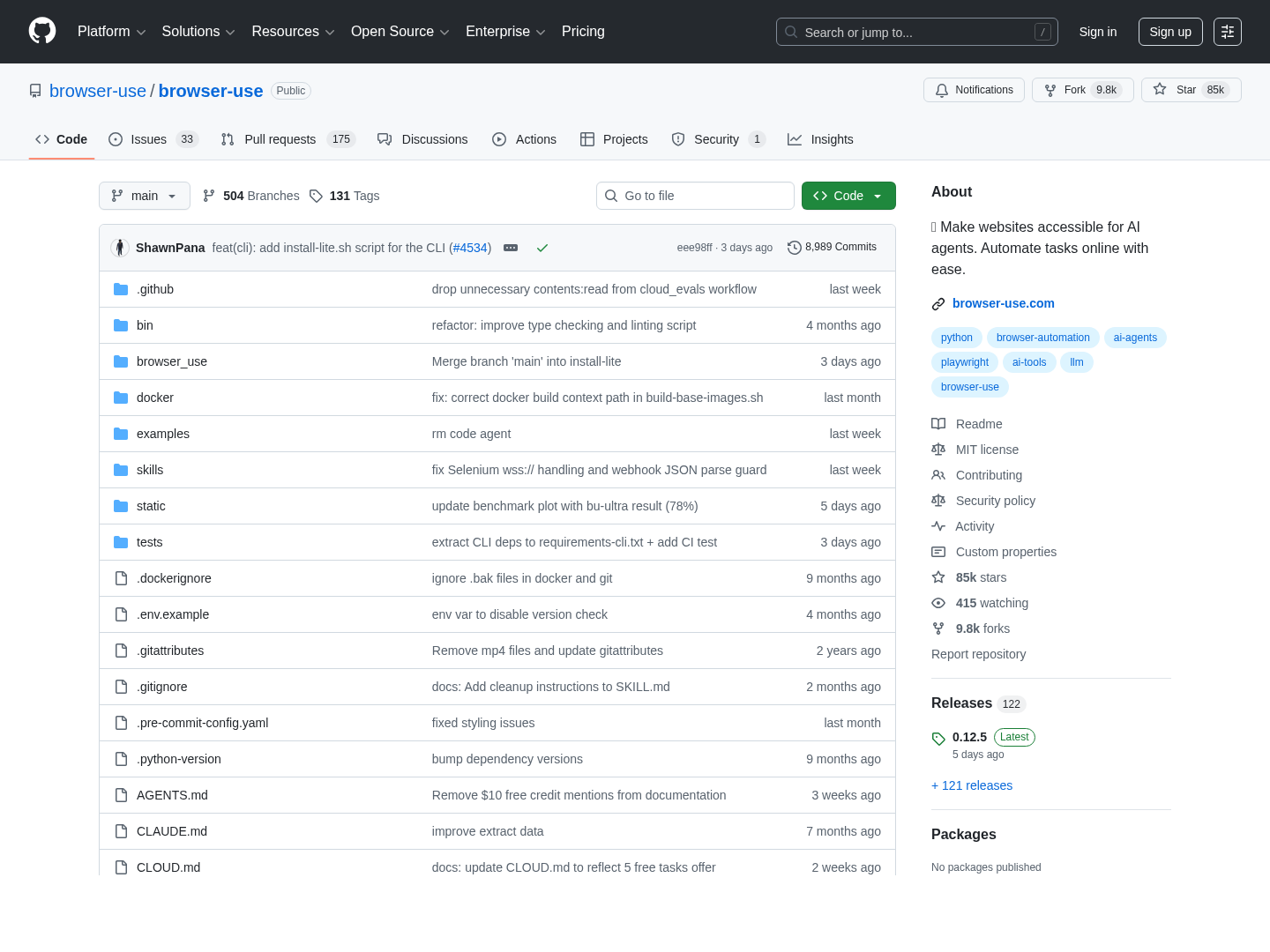
所以我把 Browser Use 的 官方 GitHub README、官方 CLI README、官方 docs 都翻了一遍。先说结论:
Browser Use CLI 不是一个“只有 Agent 能用的 Skill”,它本质上是一套软件和命令行工具;Skill 只是它的一种接入方式。
如果你现在最关心的是:
- Browser Use CLI 到底是什么
- 它能干什么,不能干什么
- 它和 OpenClaw / MCP / Playwright 有什么区别
- 新手怎么装,怎么跑第一个网页任务
Browser Use CLI 到底是什么?
先别急着把它理解成“又一个大模型玩具”。
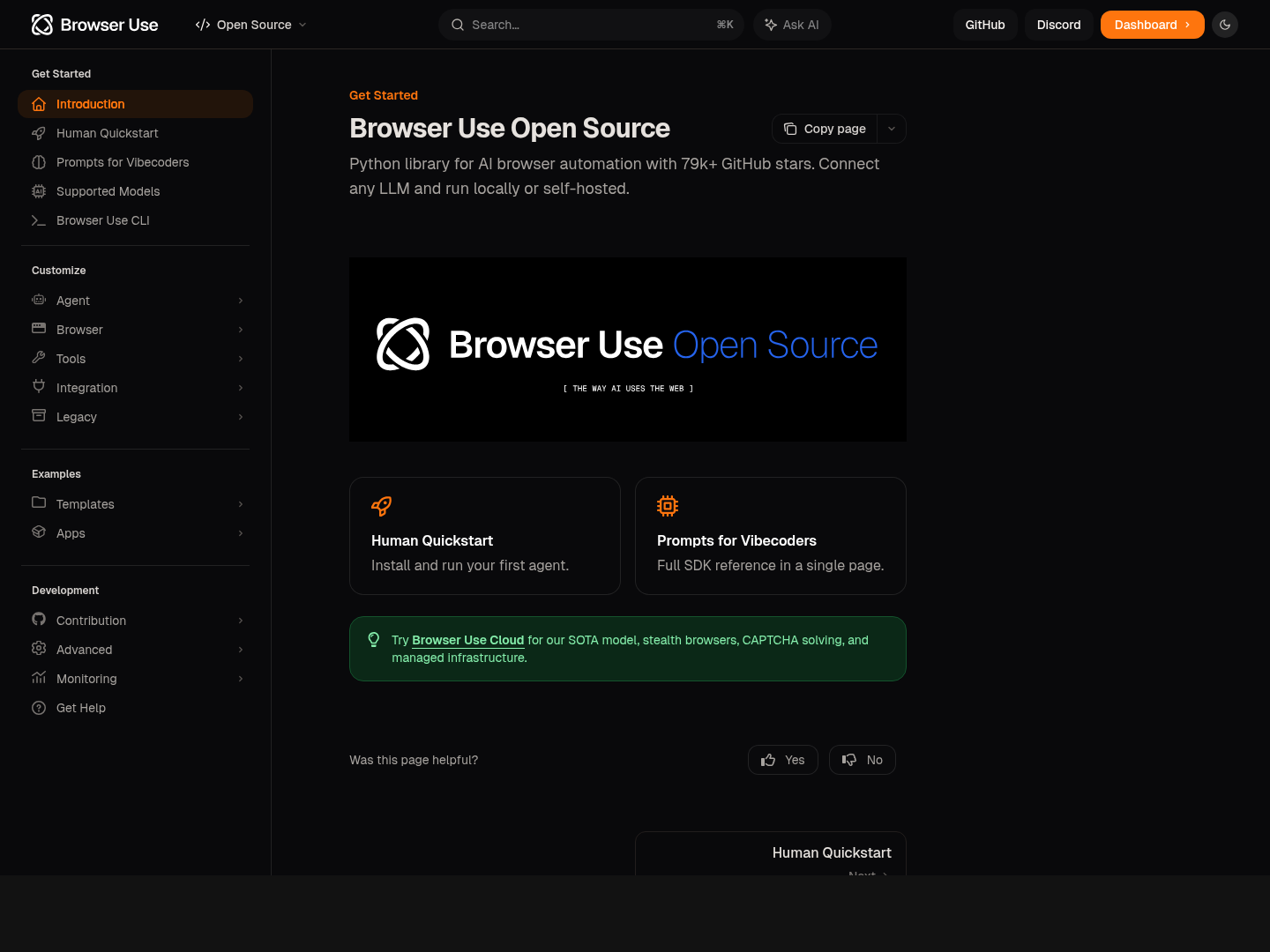
按官方文档的说法,Browser Use 的开源部分本质上是一个 Python library for AI browser automation。翻成正常中文,就是:
一个专门让 AI 去操作浏览器、完成网页任务的 Python 项目。
它的 CLI README 写得更直白:
Fast, persistent browser automation from the command line.
也就是:
一套可以在命令行里直接操作浏览器、而且会保持浏览器会话持续存在的工具。
这里有三个层次,最好分开看。
第一层:它是软件本体
最底层的 Browser Use,是一个浏览器自动化项目。你可以把它装到自己的机器上,让它去:
- 打开网页
- 获取页面状态
- 找到可点击元素
- 点击、输入、滚动、切标签页
- 截图
- 连接现有浏览器会话
这部分,和“有没有 Agent”没关系。
第二层:它有 CLI
Browser Use CLI 是这个项目给人的第一入口。
你不一定要先写 Python 代码,也不一定要先接 Claude Code、Cursor、OpenClaw。只要装好,它就能直接通过命令行去控制浏览器。
官方 README 里给出的最小上手流程就是:
browser-use open https://example.combrowser-use statebrowser-use click 5browser-use type "Hello World"browser-use screenshot output.pngbrowser-use close
这个思路非常像“浏览器控制台 + 命令行遥控器”。
你可以先打开页面,再看当前有哪些可点击元素,然后根据索引点进去,继续输入和截图。因为浏览器会话会保留,所以它不是每条命令都重新开一个干净浏览器,这点很重要。
第三层:它还能被 Agent 调用
这也是很多人容易混淆的地方。
Browser Use 官方文档里明确提到,它可以和不同的 LLM、不同的 Agent 框架一起工作,还专门列了 OpenClaw 集成页面。官方 docs 里甚至直接写到:
- 可以通过 CDP 方式接入
- 也可以通过 CLI skill 的方式接入
所以它当然可以“变成某个 Agent 的能力”,但那是接入方式,不是它的全部。
更准确的说法是:Browser Use 本身是软件,同时提供 CLI,还能被包装成 Skill 或 Agent 能力。
它到底能拿来干什么?
如果你以前接触的是纯爬虫、Selenium 或 Playwright,你可能会问一句:
“这玩意不就是自动打开网页吗?”
还真不完全一样。
Browser Use 适合的是那种 更像人类在网页里干活 的任务。
场景 1:先打开网页,再按页面情况一步步操作
比如我想让它:
- 打开某个官网
- 点进定价页
- 看几个套餐差异
- 截图或者整理结果
这种任务的难点不是“会不会请求一个接口”,而是页面结构经常变,用户真正做事的时候也不是写死一步到位,而是:
先看,再点,再判断下一步。
Browser Use CLI 的设计就很适合这种节奏。
你先 open,再 state 看当前页面元素,再 click 或 input 继续走。
场景 2:复用真实浏览器登录态
这个是它比较实用的一点。
官方 CLI README 明确写了几种浏览器模式:
- 默认 headless Chromium
--headed可视化浏览器--profile "Default"使用你真实 Chrome 的默认用户配置--connect自动发现并连接正在运行的 Chrome--cdp-url连接现有 CDP 浏览器会话
这意味着什么?
意味着它不是只能在一个“干净到什么都没登录过”的浏览器里工作。你完全可以让它去接你已经登录过账号的 Chrome,复用 cookie 和已有会话。
这一点对真实任务特别关键。
因为现实世界里很多网页自动化,最麻烦的不是“点按钮”,而是:
登录态、浏览器环境、风控、历史会话。
Browser Use 至少在工具层面,把这一步做得比很多“只会从头开一个沙盒浏览器”的方案更接地气。
场景 3:给更大的 Agent 工作流当“手”
如果你已经在用 OpenClaw、Claude Code、Cursor 这类东西,那 Browser Use 的价值就更容易理解了。
我自己的理解是:
- OpenClaw / Claude Code 这类工具更像大脑,负责理解任务、安排步骤、调用能力
- Browser Use 更像网页操作的手,负责在浏览器里真正去做动作
比如你让一个 Agent 帮你做信息整理,它很可能需要:
- 打开多个网页
- 点不同页面
- 搜索
- 切 tab
- 抓取文本
- 截图或导出
这时候 Browser Use 就很像一个专门负责网页执行的子模块。
它不是万能的:哪些情况别神化
说到这里,也得泼点冷水。
Browser Use 不是拿来替代一切网页自动化的。
第一,不是所有场景都适合它
如果你只是要:
- 抓固定页面 HTML
- 调一个现成 API
- 批量爬一堆结构稳定的数据
那很多时候直接用爬虫、接口脚本、Playwright 脚本会更省。
Browser Use 的优势不在“最便宜地跑一万个页面”,而在:
更像人类那样处理网页任务。
第二,风控、验证码、支付这些麻烦并不会凭空消失
官方 Cloud 版确实一直在强调 stealth、CAPTCHA solving、proxy、managed infrastructure,这些说明他们自己也知道,真实网页自动化绕不开这些问题。
但你要明白:
工具再强,也不代表任何网站都能稳定、无感、无限制地自动操作。
尤其是登录、验证码、支付确认、风控网站,这些还是要现实一点看。
第三,它也不是“万能 Skill”
很多人听到“可以接到 Agent”以后,会误以为它像装个插件那样,一切网页任务就自动丝滑了。
没这么简单。
接入 Agent 只是让它更好用,不代表网页本身的复杂度突然消失。
所以我更愿意把 Browser Use 看成:
一个把网页操作这件事做得更 Agent 化、更任务化的工具,而不是神奇魔法。
Browser Use CLI 怎么安装?
这里我只写官方文档里已经明确给出的方式。
根据官方 CLI README,前置要求是:
- macOS / Linux:Python 3.11+
- Windows:Git for Windows + Python 3.11+
官方推荐的安装方式分两类。
方法一:一行安装脚本
macOS / Linux:
curl -fsSL https://browser-use.com/cli/install.sh | bash
Windows PowerShell:
& "C:\Program Files\Git\bin\bash.exe" -c 'curl -fsSL https://browser-use.com/cli/install.sh | bash'
装完以后,官方建议先跑:
browser-use doctor
browser-use setup
doctor 是检查安装状态,setup 是跑一遍初始化向导。
方法二:手动安装
如果你不想直接跑一行脚本,官方也给了手动方案:
uv pip install browser-use
browser-use install
browser-use doctor
这里 browser-use install 的作用是安装 Chromium。
方法三:把它当 Python 项目来用
如果你更偏开发者用法,官方 README 里写的是:
uv init && uv add browser-use && uv sync
然后可以直接写 Python 代码,用 Agent、Browser 和不同的模型类去跑任务。
这一层已经不只是 CLI 了,而是直接用 Browser Use 的开源库。
Browser Use CLI 最小上手流程
如果你第一次接触这个工具,我建议别一上来就想着接 OpenClaw、接云浏览器、搞复杂任务。
先跑通最小流程。
第一步:打开网页
browser-use open https://example.com
这一步会自动拉起浏览器。
第二步:看页面当前状态
browser-use state
官方文档说明,这个命令会返回当前 URL、标题,以及可点击元素。
你可以把它理解成:
先看看页面上现在到底能点什么。
第三步:点击元素
browser-use click 5
这里的 5 是元素索引。不是 CSS selector,也不是 XPath,而是 CLI 当前识别出来的页面元素编号。
第四步:输入内容
如果当前焦点已经在输入框上:
browser-use type "Hello World"
如果你想直接点某个输入框再输入:
browser-use input 3 "john@example.com"
这个对登录页、搜索框很实用。
第五步:截图
browser-use screenshot output.png
第六步:关闭浏览器
browser-use close
你把这六步跑通,基本就已经理解 Browser Use CLI 的核心思路了。
还有哪些命令比较实用?
我翻官方 CLI README 的时候,觉得下面这些其实也挺关键。
导航相关
browser-use back
browser-use scroll down
browser-use scroll up
browser-use scroll down --amount 1000
键盘和表单相关
browser-use keys "Enter"
browser-use keys "Control+a"
browser-use select 4 "value"
browser-use upload 6 ./resume.pdf
信息读取相关
browser-use get title
browser-use get html
browser-use get text 7
browser-use get value 3
browser-use get attributes 5
browser-use get bbox 5
等待页面变化
browser-use wait selector "h1"
browser-use wait text "Success"
browser-use wait selector ".loading" --state hidden
如果你以前用过 Playwright,你会发现这些命令不复杂,但把它们揉到一个“持续存在的浏览器会话 + 命令行操作”框架里,体验会直观很多。
Browser Use CLI 的几个关键模式
我觉得这部分反而是很多教程最容易写漏的。
因为它决定了你到底是在一个“纯测试环境”里操作,还是已经开始接近真实任务了。
--headed
browser-use --headed open https://example.com
用可视化浏览器窗口,适合第一次调试。
--profile
browser-use --profile "Default" open https://gmail.com
这个模式会使用你真实 Chrome 的用户配置。
如果你已经登录过一些网站,这一招非常香,因为它能复用登录态和 cookie。
--connect
browser-use --connect open https://example.com
官方说明里写的是自动发现并连接正在运行的 Chrome。
--cdp-url
browser-use --cdp-url http://localhost:9222 open https://example.com
这就更适合进阶用法了。比如你已经有一个浏览器实例在跑,或者你要把 Browser Use 接到别的工作流上,就能通过 CDP 去接现成浏览器。
它和 MCP、OpenClaw、Playwright 到底什么关系?
这个问题很适合单独讲清,不然读到这里还是会乱。
它和 Skill 的关系
它不是单纯一个 Skill。
官方文档已经给出了很清楚的结构:
- 有开源库
- 有 CLI
- 有 Cloud SDK
- 有 OpenClaw 集成
- 有 MCP Server 集成
所以 Skill 只是它的接入层之一。
它和 MCP 的关系
MCP 更像一种“把能力暴露给外部 Agent 调用的协议/接入方式”。
Browser Use 则是那个真正执行网页动作的能力本体。
所以“Browser Use CLI 不用 MCP 也能自己跑”这句话是成立的;但如果你愿意,它也可以出现在 MCP 工作流里。
它和 OpenClaw 的关系
OpenClaw 是一个更完整的个人 AI 助手框架,本身包含消息、工具、记忆、自动化等能力。
Browser Use 更专注在网页操作这件事上。
官方 docs 里也有 OpenClaw 集成页面,说明这两者本来就不是竞争关系,而是很适合搭配。
如果你对这条线感兴趣,我之前那篇 OpenClaw 浏览器实战(2026) 可以一起看。
它和 Playwright / Selenium 的关系
我自己的理解是:
- Playwright / Selenium 更偏“脚本式浏览器自动化”
- Browser Use 更偏“任务式、Agent 化的网页操作”
不是说后者一定替代前者,而是它们解决的问题重心不一样。
如果你的任务是固定页面、固定 selector、追求强确定性,那 Playwright 依然很好用。
如果你的任务更接近“像人一样在网页里做事”,Browser Use 会更顺手。
它适合谁?
我觉得最适合三类人。
第一类:已经在玩 Agent,但网页执行一直很弱的人
你会明显感觉到,很多 Agent 说得很聪明,但一遇到真实网页就开始打转。
Browser Use 刚好补的是这一块。
第二类:不想一上来就写大段浏览器脚本的人
CLI 这层很适合先快速试错。
先看看这个任务到底能不能做,再决定要不要把它写成更正式的自动化流程。
第三类:需要复用真实浏览器环境的人
像已有登录态、已有 cookie、已有本地 Chrome 环境,这些场景都比“纯无头浏览器”更贴近现实任务。
那值不值得折腾?
我的判断是:值得。
不是因为它会替你解决所有网页自动化问题,而是因为它代表了一条很清晰的新方向:
不是教 AI 看网页,而是让 AI 真能在网页里完成任务。
这条路比单纯写一个“浏览器截图 demo”要实在得多。
而 Browser Use CLI 的好处在于,它把这个方向做成了一个普通人也能直接上手的入口。你不用先写整套框架,也不用先接某个特定 Agent,先装、先跑、先点起来再说。
这也是为什么我觉得它很适合写。
它已经不只是“又一个 AI 新项目”,而是在往真正可落地的网页执行层走。
FAQ
Browser Use CLI 是 Skill 吗?
不是。更准确地说,它本身是 Browser Use 项目提供的 CLI 工具;另外它也可以被 Agent 以 Skill 或集成方式调用。
Browser Use CLI 能单独用吗?
能。官方 CLI README 里已经给出了完整的单独安装和命令行使用方式。
它一定要配 Cloud 才能用吗?
不一定。开源库和 CLI 都可以本地使用;但官方也提供 Cloud,主打更强的 stealth、代理、CAPTCHA 处理和托管基础设施。
它和 OpenClaw 冲突吗?
不冲突。官方 docs 里本来就提供了 OpenClaw 集成说明。更适合的理解是:OpenClaw 负责任务编排,Browser Use 负责网页执行。
新手最先该试什么?
我建议就从这几条开始:
browser-use open https://example.com
browser-use state
browser-use click 1
browser-use screenshot test.png
browser-use close
能把这个最小流程跑通,再去碰 profile、CDP、Cloud、Agent 集成都不迟。
如果你接下来还想继续往下折腾,我建议下一步直接看两个方向:
- 一是把它接到现有 Agent 工作流里
- 二是找一个真实网页任务,比如比价、表单填写、后台导出,拿它跑一遍
比起继续看十篇概念文章,自己让它真的点开一个网页,更能理解这东西到底值不值。
顺手贴两篇相关的,适合连着看:
- OpenClaw 浏览器实战(2026):直接和机器人说一句,它就会自己打开网页帮你整理信息
- OpenClaw 实战任务库:30 个最常用自动化场景(含提示词模板)
- OpenClaw 进阶配置教程(2026):记忆系统、子 Agent、Cron 定时任务、Skill 开发
本文核实来源
- Browser Use 官方 GitHub README
- Browser Use 官方 CLI README
- Browser Use 官方文档(open-source introduction / supported models / docs index)

Member discussion