
1Panel 安装 Moltbot (原Clawdbot )Docker 版完整教程(含踩坑)
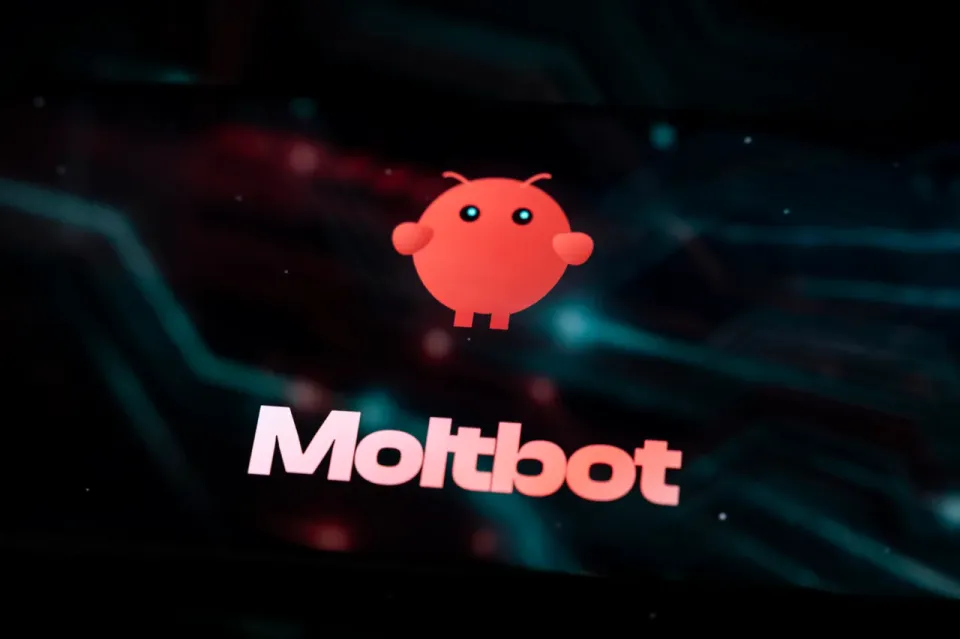
它又又改名了,现在叫openclaw,1panel也更新了版本,我这篇教程是基于上一个版本的~
 TuBaiBai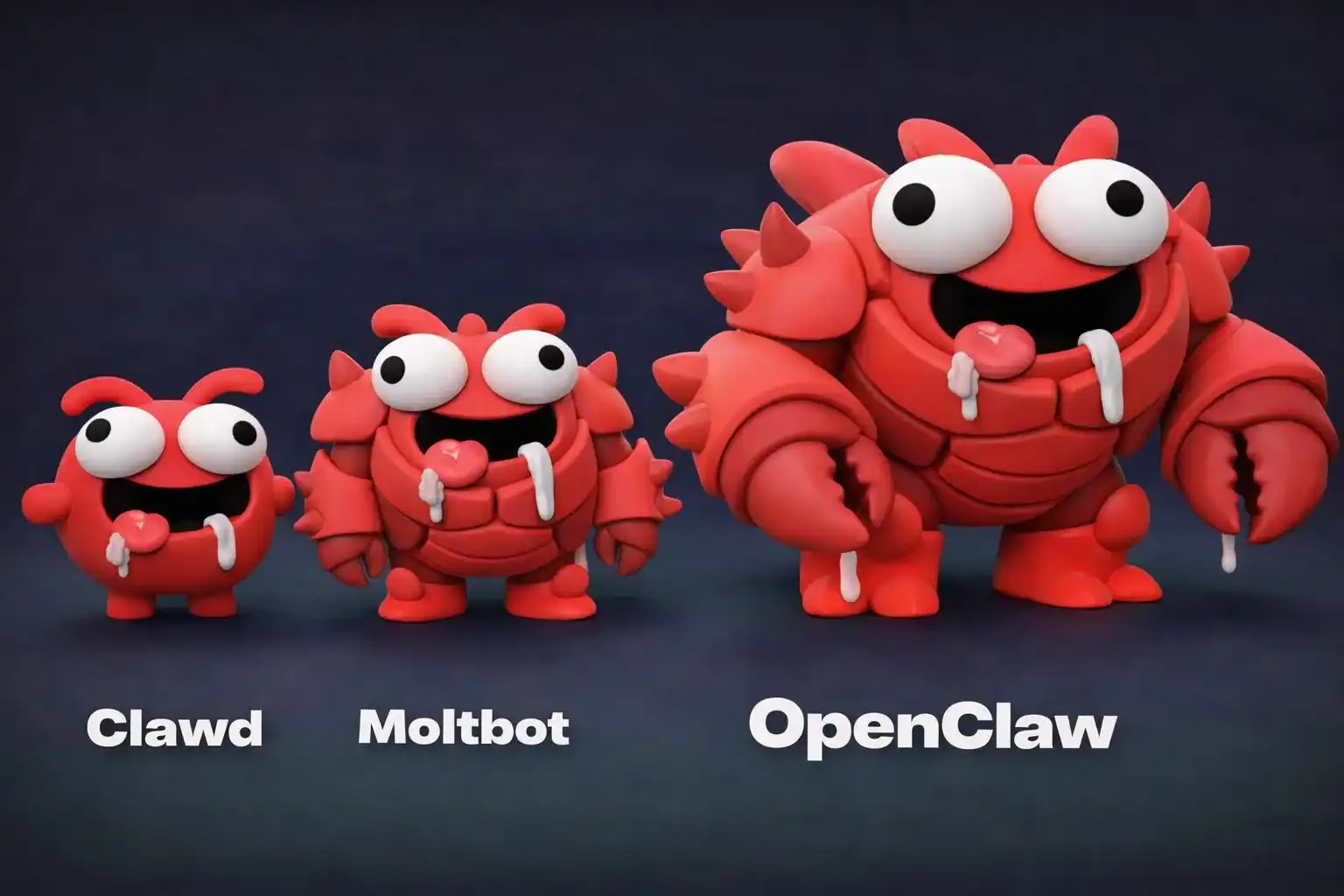
最近 Clawdbot 很火,我手里没 mini4,就用 韩国 VPS + Debian 12 + 1Panel 搭了一套 Moltbot(Clawdbot Docker 版)。
踩了不少坑,这里整理成一份能跑通的教程。
环境准备
- 系统:Debian 12
- 面板:1Panel
- 机器:韩国 VPS
- 说明:Moltbot 占用并不高,主要成本在 API 调用。
一、在 1Panel 安装 Moltbot
打开 1Panel → 应用商店 → 搜索 Moltbot → 安装。
二、初始化 Moltbot
进入已安装应用 → 找到 Moltbot → 点击 进入安装目录。
然后打开终端,执行初始化命令:
docker compose -f docker-compose-cli.yml run --rm moltbot-cli onboard
按提示走完配置即可。
我一开始用的是telegram,但是怎么弄都授权不了,所以我换了 WhatsApp,后面运行起来让bot自己配置了 Telegram 。
三、修改配置(重要)
初始化完成后,进入 data/conf 目录,编辑 clawdbot.json,增加:
"gateway": {
  ...
  "controlUi": {
    "allowInsecureAuth": true
  }
}
四、获取 Moltbot Token
打开 clawdbot.json,复制:
"gateway": {
  "mode": "local",
  "auth": {
    "mode": "token",
    "token": "xxxxxxxxxxxx"
  }
}
这个 token 用于访问 Web 控制台。
五、重建并访问控制台
回到 1Panel → 已安装应用 → Moltbot → 点击 重建。
完成后打开:
http://你的域名或IP:端口?token=你的MoltbotToken
我踩过的坑(非常关键)
1)Google API 的坑
一开始我用的是 Vertex AI Studio 的 key,结果直接失败。
要用 Google AI Studio 的密钥https://aistudio.google.com
而且就算 key 对,也可能被地区限制。
2)VPS IP 被送中
韩国 VPS 的 IP 被判定为受限地区,导致 Gemini API 直接报错:
User location is not supported。
换 key 没用,因为是地区限制。
3)最后用 Codex 才跑通
我改用 OpenAI Codex:
初始化时选择 ChatGPT → Codex,会生成一个登录链接。
在浏览器打开登录后,把地址栏的回调 URL 粘回终端,继续即可完成。
总结
如果你在 1Panel 上搭 Moltbot:
✅ 能用 Google 就用 Google
❌ 如果地区被限制,直接换 Codex
✅ Moltbot 本体很轻,真正的成本是 API
Member discussion